
Eine Welt bauen
Der Spielbildschirm
Wähle, was Spieler neben der Geschichte sehen: den angehefteten Block, den Bogen im Selbst-Tab, einzelne Attribute sowie Chips und Knöpfe deiner Plugins, in deiner eigenen Reihenfolge.
Was es ist
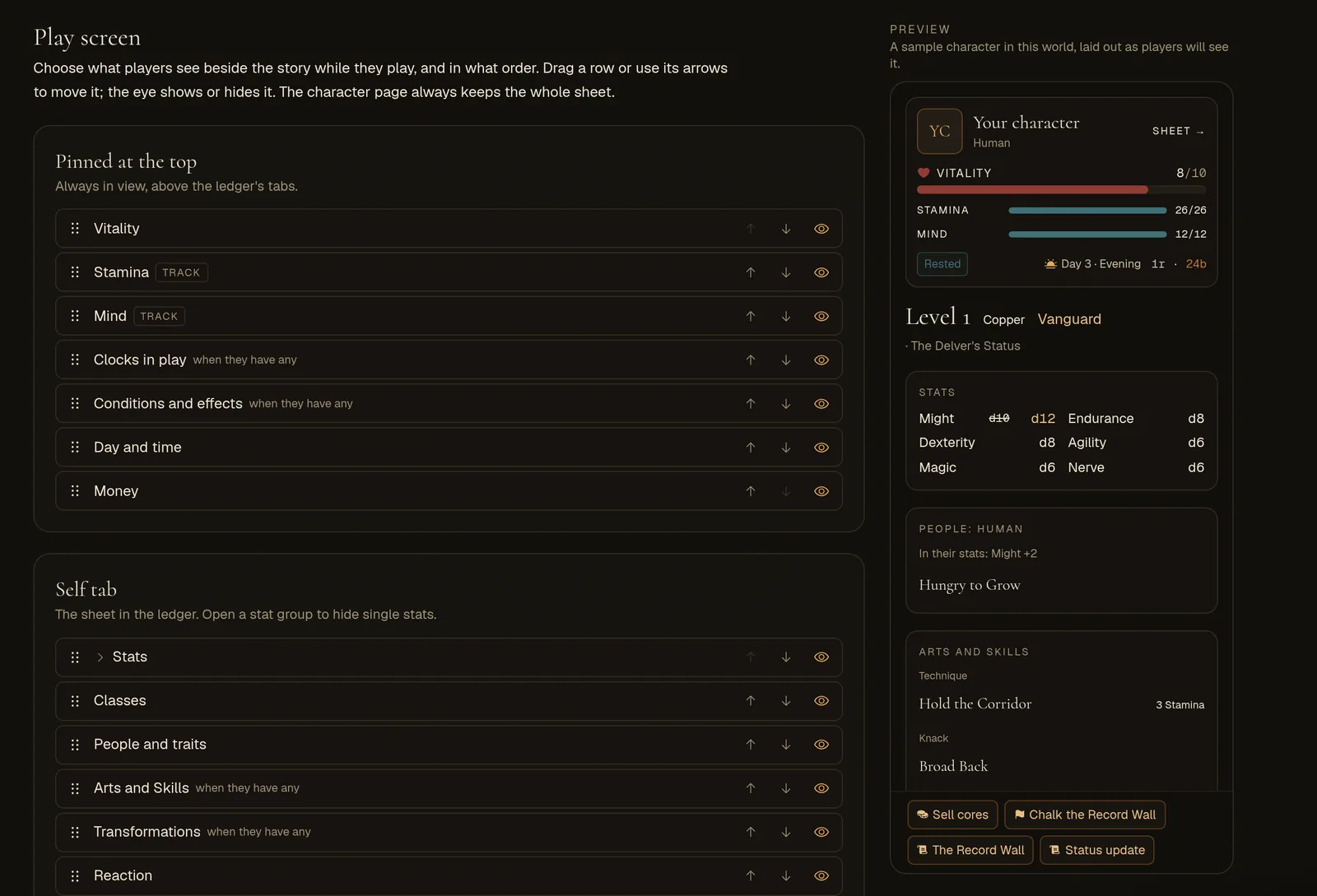
Während sie spielen, führen die Spieler neben der Geschichte ein Register: ein oben angehefteter Block mit ihren Trefferpunkten und dem, was ihnen ausgehen kann, vier Tabs darunter, eine Reihe Chips unter der Kopfzeile des Raums und eine Reihe Knöpfe über dem Eingabefeld. Im Tab „Spielbildschirm“ legst du fest, was in jedes davon gehört, was draußen bleibt und in welcher Reihenfolge. Nützlich, wenn ein Bogen mitten in der Szene mehr zeigt, als deine Spieler brauchen, wenn die eine Zahl, die in deiner Welt zählt, untergeht, oder wenn deine Plugins mehr Chips und Knöpfe hinzufügen, als hinpassen.
Öffne es im Studio unter Spielbildschirm. Besitzer und Weltenbauer können es ändern. Nichts ändert sich von allein: Eine Welt, die du nie anordnest, sieht genau so aus wie immer.
Die vier Listen
Jede Liste ist ein Teil des Spielbildschirms, von oben nach unten (bei Chips und Knöpfen von links nach rechts). Was eine Liste enthält, hängt von deiner Welt ab: ihrem Regelsystem, ihrer Magie, ihren Plugins.
- Oben angeheftet
- Der Block über den Tabs des Registers, immer im Blick. Trefferpunkte; jede Leiste, die dein Regelsystem definiert (Stress, Ausdauer, Hoffnung); Uhren im Spiel; die Vorräte des Erzählers; Mana und Ausdauer in Welten, die nativ kämpfen; Zustände und Effekte; Tag und Uhrzeit; Geld; und jeder Abschnitt, den ein Plugin als Schlagzeile markiert.
- Selbst-Tab
- Der Charakterbogen im Register: die nativen Mächte (Stärke, Magie und Fertigkeiten, wo deine Welt sie nutzt), Antworten aus der Erschaffung, jede Attributgruppe, Zauberplätze, Klassen, Völker und Merkmale, Fähigkeiten, Verwandlungen, stehende Befehle, berechnete Werte wie Verteidigung, getragene Ausrüstung, Besitz, Plugin-Abschnitte und Telefonkontakte.
- Chips unter der Kopfzeile
- Die kleinen Chips, die deine Plugins oben in der Geschichte im Blick halten: ein Kopfgeld, ein Fluch-Messer, ein Countdown.
- Knöpfe über dem Eingabefeld
- Die Knöpfe deiner Plugins, die Knöpfe, die ihre Fenster öffnen, und Boards, wenn deine Plugins welche mitbringen.
Ein paar Dinge sind immer zu sehen, an ihrem gewohnten Platz, weil ein Spieler sie zum Spielen braucht:
- Name und Porträt des Charakters oben im angehefteten Block, mit dem Link zum vollständigen Bogen.
- Die Überschrift des Bogens (Stufe, Klasse, Erfahrung), ausstehende Fortschritte, der Klassenwähler, das Panel zum Lernen von Fähigkeiten, die gehaltene Fähigkeit (Konzentration) und die Fußzeile des Bogens.
- Der Chip, der meldet, dass eine Wahl wartet (eine Klasse zu nehmen, eine Stufe zu verteilen), erster unter den Chips.
Verschieben und Ausblenden
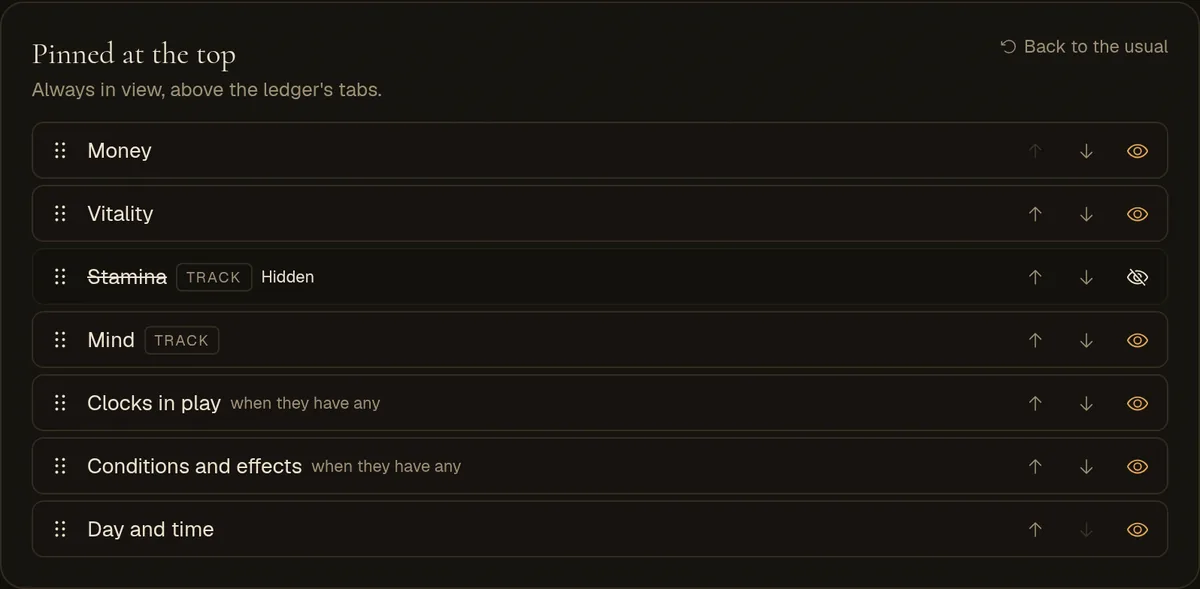
- Reihe ziehen am gepunkteten Griff am Anfang. Eine Linie zeigt, wo sie landet.
- Die Pfeile verschieben eine Reihe um einen Platz nach oben oder unten. Sie funktionieren auch über die Tastatur.
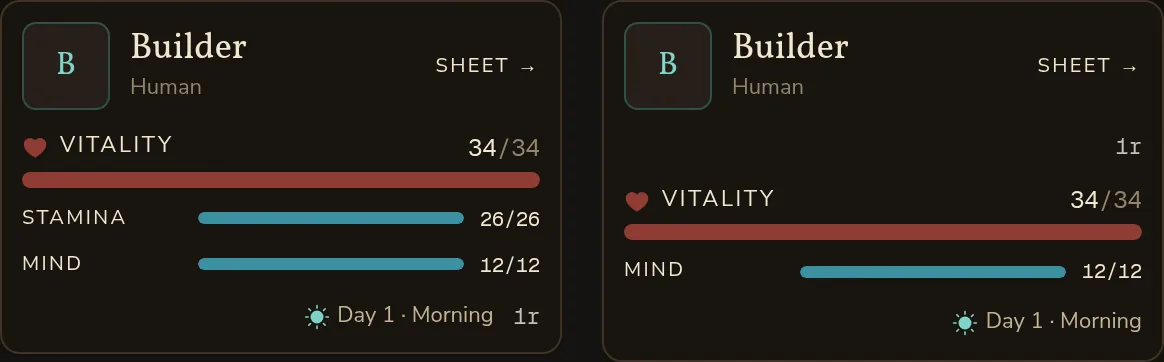
- Das Auge blendet einen Teil ein oder aus. Eine ausgeblendete Reihe bleibt in der Liste, durchgestrichen und mit „Ausgeblendet“ markiert, damit du sie dort wiederherstellen kannst.
- Zurück zum Gewohnten setzt eine Liste auf den Stand zurück, bevor du sie angetastet hast. Auf dem Selbst-Tab bringt sie auch alle Attribute und berechneten Werte zurück, die du ausgeblendet hast. Teile, die du ausgeblendet hast und die heute nicht gelistet sind, vergisst sie ebenfalls, etwa einen Chip, den gerade kein Charakter trägt.
Änderungen speichern sich von selbst mit dem Rest deiner Welt, wie in jedem anderen Studio-Tab. Spieler sehen sie, wenn sie Worldtable das nächste Mal öffnen oder die Seite neu laden; ein Spieler, der schon im Spiel ist, behält das alte Layout bis dahin.
Einzelne Attribute ausblenden
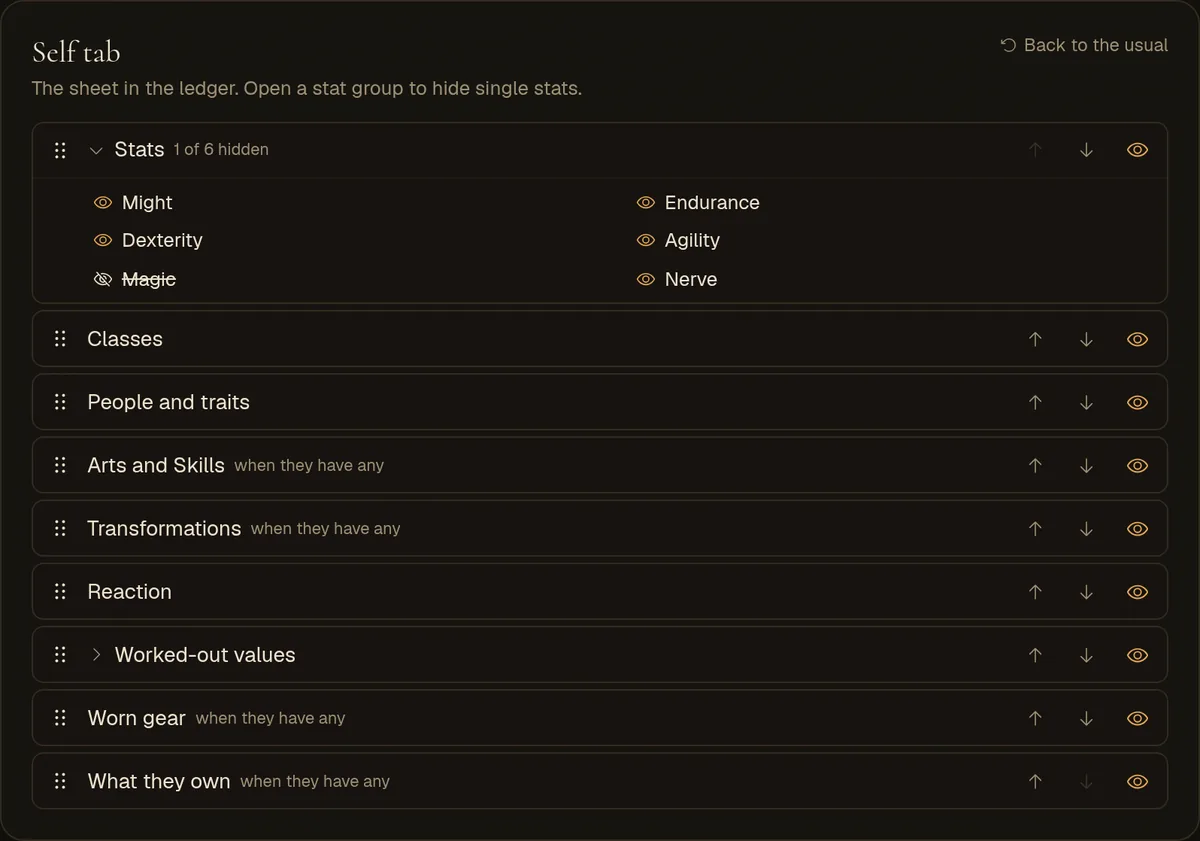
Eine Attributgruppe verschiebt und blendet sich wie jede andere Zeile: deine Attribute (betitelt Attribute, oder Fertigkeiten, wenn dein Regelsystem Fertigkeiten hat), Fertigkeiten (unter dem Attribut, auf dem sie beruhen, oder in einer Gruppe, die dein Regelsystem benennt) und Bewertungen. Um nur einige Attribute einer Gruppe auszublenden, öffne sie mit dem Pfeil neben ihrem Namen: Jedes Attribut hat ein eigenes Auge. Eine Gruppe mit ausgeblendeten Attributen sagt, wie viele, etwa „1 von 6 ausgeblendet“. Blendest du alle Attribute einer Gruppe aus, verschwindet auch die Gruppe.
Berechnete Werte (Verteidigung, ein Rettungswurf, alles, was dein Regelsystem aus anderen Zahlen errechnet) öffnen sich genauso.
Was Ausblenden tut – und was nicht
- Ein ausgeblendetes Attribut wird weiterhin gewürfelt, zählt weiter zu allem, was daraus berechnet wird, und kann weiter steigen.
- Ein ausgeblendeter Track füllt und leert sich weiter. Läuft er leer, passiert weiterhin, was deine Regeln sagen.
- Der Erzähler kennt weiterhin den ganzen Bogen und spielt danach.
- Plugins laufen weiter. Ein ausgeblendeter Chip wird weiterhin von seinem Plugin gesetzt, und der Befehl eines ausgeblendeten Buttons läuft weiter, wenn etwas anderes ihn aufruft, etwa der Button einer Karte oder ein Chip.
- Die Charakterseite zeigt immer den ganzen Bogen. Ausblenden räumt den Ledger auf, es ist kein Weg, Spielern etwas geheim zu halten. Um etwas geheim zu halten, lass es gleich ganz aus dem Bogen weg.
Blende mit Bedacht aus. Wer seine Gesundheit oder seine Zustände nicht sieht, kann einen Kampf nicht einschätzen; wer einen Track nicht sieht, den er ausgibt, kann nicht planen.
Teile, die kommen und gehen
Zeilen mit der Markierung „wenn vorhanden“ erscheinen im Spiel nur, solange der Charakter etwas davon hat: eine laufende Uhr, einen Effekt auf ihm, eine Fähigkeit, getragene Ausrüstung, ausgefüllte Erstellungsantworten. Ihr Platz in deiner Reihenfolge bleibt für den Fall erhalten.
Die Listen folgen deiner Welt, wie ein Beispielcharakter sie hat (der in der Vorschau). Ein Balken ist nur gelistet, wenn sein Maximum bei diesem Charakter über null liegt, daher kann ein Balken fehlen, der sich erst auf höherer Stufe öffnet, etwa spätere Zauberplätze; er erscheint im Spiel trotzdem an seinem gewohnten Platz. Mana ist nur in einer Welt mit Magie gelistet, Kontakte nur in einer Welt mit dem Telefon.
Die Chips, Bogensektionen und Fenster eines Plugins existieren nur, solange das Plugin sie für einen Charakter gezeichnet hat, daher erscheinen sie in den Listen, solange einer der zuletzt gespielten Charaktere deiner Welt (auch an ihren privaten Tischen) sie trägt. Ein Chip, den das Plugin inzwischen entfernt hat, etwa ein abgelaufener Countdown, ist nicht gelistet, bis er wieder gezeichnet wird. Fehlt einer, den du erwartest, spiele so lange, bis das Plugin ihn zeigt, zum Beispiel in Playtest.
- Die Befehle deiner Plugins werden immer aufgelistet, außer denen, die ein Plugin versteckt hält.
- Ein Fenster hat nur dann eine Zeile, wenn es einen eigenen Knopf hat. Das ist nicht der Fall, wenn sein Plugin keinen verlangt hat, oder wenn einer der Befehle des Plugins dasselbe Label trägt wie der Knopf des Fensters, weil dieser Befehl es ohnehin öffnet.
- Boards wird aufgelistet, sobald deine Plugins ein Board führen.
Was du später hinzufügst
Du musst nicht jedes Mal wiederkommen, wenn deine Welt wächst. Alles Neue (ein Track in deinen Regeln, ein neuer Chip eines Plugins, ein neuer Befehl) erscheint an seinem gewohnten Platz: direkt nach dem Teil, dem es normalerweise folgt. Verschiebe oder blende es aus, wann immer du willst.
Eine Anordnung behält Teile, die der Tab heute nicht auflisten kann. Ein ausgeblendeter Chip bleibt ausgeblendet, auch wenn gerade kein Charakter ihn hat, und das Verschieben anderer Zeilen holt ihn nicht zurück.
Eine Attributgruppe wird an ihrem ersten Attribut erkannt, nicht an ihrem Namen. Die Gruppe oder ihre Attribute umzubenennen erhält deine Anordnung, ebenso eine Sprachausgabe, die sie übersetzt. Ändert sich das erste Attribut der Gruppe (du sortierst ihre Attribute um, fügst eines davor ein oder verschiebst eine Fertigkeit zu einem anderen Attribut), kehrt die Gruppe an ihren gewohnten Platz zurück und erscheint wieder. Attribute, die du einzeln ausgeblendet hast, bleiben ausgeblendet. Prüfe diesen Tab, nachdem du Attribute in deinem Regelsystem umgebaut hast.
Ein Teil, das du aus deiner Welt entfernst, fällt einfach heraus. Sein Platz in deiner Anordnung wird ignoriert.
Die Vorschau
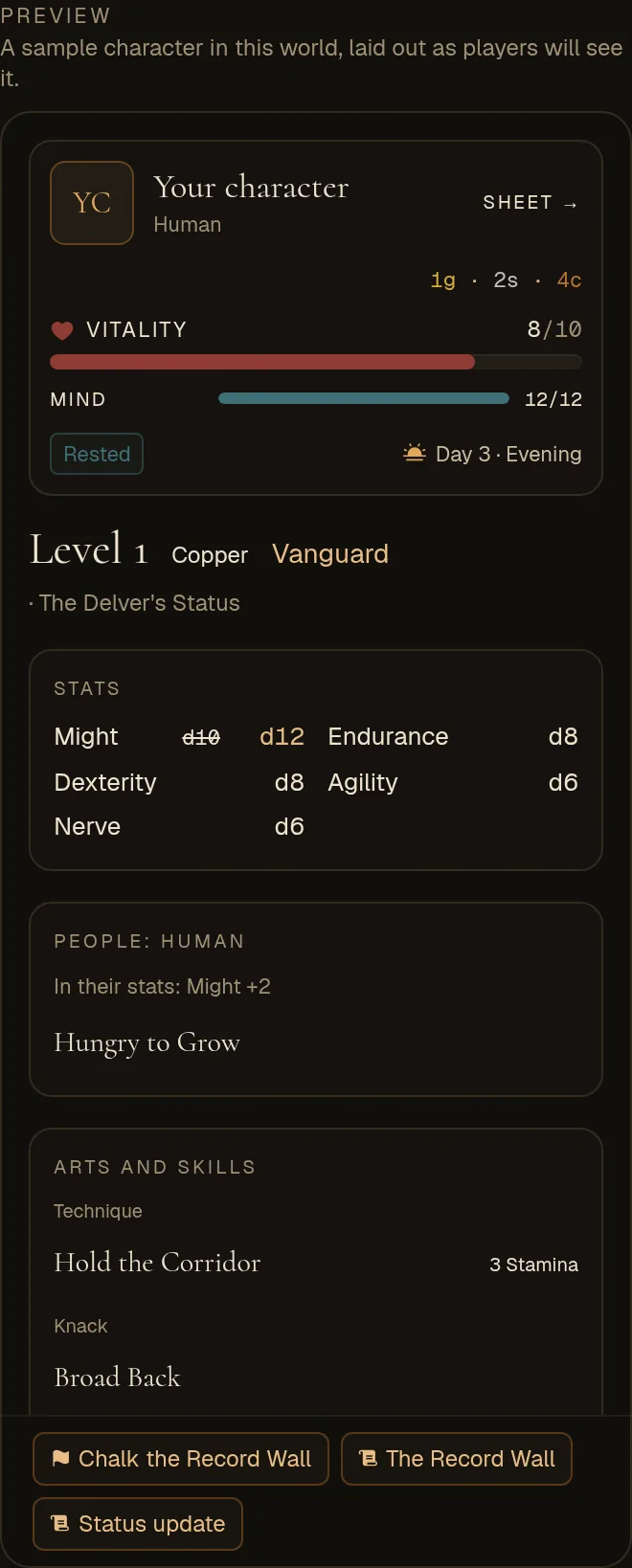
Die Vorschau zeichnet einen Beispielcharakter mit den eigenen Teilen des Bildschirms. Sein Bogen ist der deiner eigenen Figur, wenn du in dieser Welt unter ihrem Regelsystem eine hast; sonst ist es ein neuer Startcharakter des ersten Volks deiner Welt. Sein Name, seine Gesundheit, sein Geld, der Tag und ein Beispieleffekt sind Platzhalter. Teile, die der Bogen noch nicht hat (Fähigkeiten, Ausrüstung), erscheinen nicht.
Die Chips, Sektionen und Fenster deiner Plugins erscheinen darin nur namentlich, in der Reihenfolge, die deine Plugins vorgeben, so wie der Tab sie kennt. In der Vorschau lässt sich nichts drücken.
Für Plugin-Autoren
Die Reihenfolge, die du einem Chip oder Fenster in deinem Plugin gibst (seine order), ist die gewohnte Reihenfolge. Die Anordnung eines Weltbauers kommt darüber und gewinnt.
- Anordnungen merken sich deine Teile über die ID deines Plugins in der Welt (gesetzt beim Hinzufügen; das Plugin zu entfernen und wieder hinzuzufügen gibt ihm eine neue), angezeigt als
pluginIdin der API, und über die ID, die du einem Chip, einer Bogensektion, einem Fenster oder einem Befehl gibst. Halte deine Teil-IDs zwischen Versionen gleich, sonst hören die Anordnung und ausgeblendeten Teile eines Weltbauers auf, auf sie anzuwenden. - Eine Bogensektion, die mit
headline: truegesetzt wird, wird unter „Oben angeheftet“ aufgelistet; der Rest liegt auf dem Selbst-Tab. - Ein ausgeblendeter Chip zählt weiterhin zum Maximum an Chips, die ein Charakter haben kann.
Jeder Aufruf steht in der Plugin-API.
Sprachausgaben, private Tische und Weltdateien
- Sprachausgaben folgen der Anordnung ihrer Quellwelt, die mit den übrigen Änderungen der Quelle mitkommt. Der Tab fehlt im Studio einer Sprachausgabe; ändere ihn in der Quelle.
- Private Tische spielen mit der Anordnung ihrer Welt, wie mit dem Rest ihres Designs.
- Weltdateien bleibt erhalten: Die exportierte Weltdatei speichert sie als
screen. Beim Import einer Weltdatei wird sie nicht wiederhergestellt, denn Import & Export hat keine Sektion für den Spielbildschirm, also richte die Welt nach einem Import erneut ein.